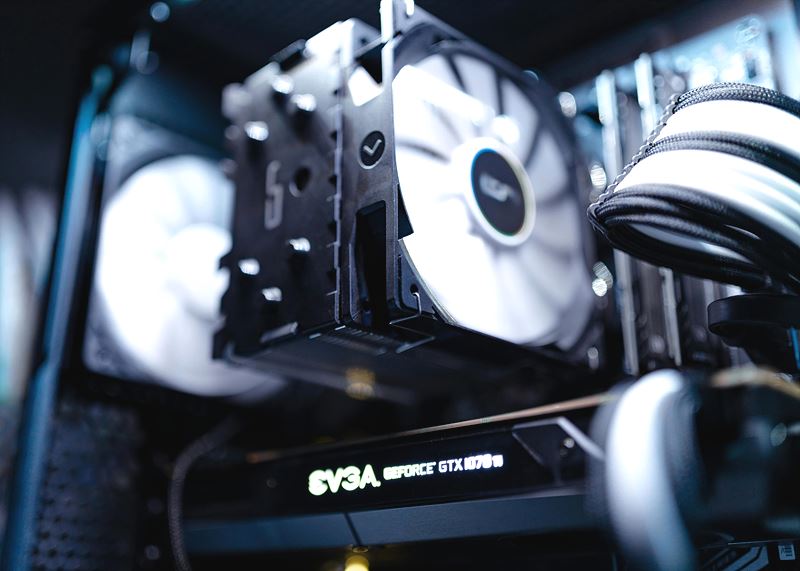
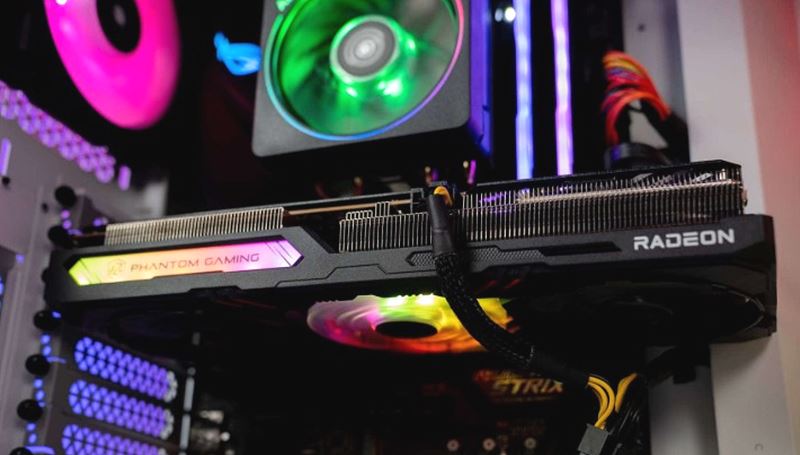
그래픽카드 팬 소음이 갑자기 커져서 고민이신가요? 게임 중 팬이 비정상적으로 큰 소리를 내거나, 평소보다 소음이 심해졌다면 몇 가지 원인을 의심해볼 수 있습니다. 이 글은 그래픽카드 팬 소음의 원인과 이를 해결하는 수리 방법을 단계별로 설명합니다. 저도 GPU 팬 소음 문제로 점검을 해본 경험이 있어, 그 과정을 바탕으로 실질적인 팁을 공유합니다. 다만, 하드웨어 수리는 신중히 진행해야 하며, 문제가 심각하다면 전문가의 도움을 받는 것이 안전합니다!
GPU 팬 소음이 커지는 주요 원인은?
그래픽카드 팬 소음이 갑자기 커졌다면 아래와 같은 원인을 의심해볼 수 있습니다:
먼지와 이물질: GPU 팬과 히트싱크에 먼지가 쌓이면 공기 흐름이 방해되어 팬이 더 빨리 회전하며 소음이 커집니다.
팬 베어링 마모: 팬의 베어링이 오래 사용으로 마모되면 진동과 소음이 증가합니다.
과열: GPU 온도가 높아지면 팬이 더 빠르게 회전하여 소음이 커질 수 있습니다. 과열은 먼지, 열전달 문제, 또는 높은 부하로 발생할 수 있습니다.
팬 속도 설정 문제: 드라이버나 소프트웨어 설정에서 팬 속도가 비정상적으로 높게 설정되었거나, 온도 센서 오류로 팬이 과도하게 작동할 수 있습니다.
하드웨어 손상: 팬 블레이드가 손상되었거나, 팬 모터 자체가 고장 났을 가능성도 있습니다.
이러한 원인을 하나씩 점검하며 문제를 해결해 보세요.
그래픽카드 팬 소음 해결 방법
아래 단계들을 따라 그래픽카드 팬 소음을 줄일 수 있습니다.
기본 점검과 청소
1단계: 먼지 제거 먼지는 팬 소음의 가장 흔한 원인 중 하나입니다.
컴퓨터 전원을 끄고 전원 케이블을 분리하세요.
정전기 방지 장비(예: 정전기 방지 손목 스트랩)를 착용하거나, 접지된 금속을 만져 정전기를 방지하세요.
GPU를 컴퓨터에서 분리한 후, 압축 공기 캔이나 부드러운 브러시를 사용해 팬과 히트싱크의 먼지를 제거하세요. 팬 블레이드를 손으로 고정하여 회전하지 않도록 주의하며 청소합니다.
청소 후 GPU를 다시 장착하고, 소음이 줄어드는지 확인하세요.
2단계: 온도 확인 과열로 인해 팬이 빠르게 회전할 수 있습니다.
GPU-Z, MSI Afterburner, HWiNFO 같은 도구를 사용해 GPU 온도를 확인하세요.
정상 온도: 유휴 시 30~50°C, 부하 시 80°C 이하. 80°C를 넘으면 과열로 간주됩니다.
과열이 의심되면, 케이스 내부 공기 흐름을 개선하거나 쿨링 팬을 추가하세요. 또한, 컴퓨터 청소 방법을 참고해 전체 시스템 청소를 진행하세요.