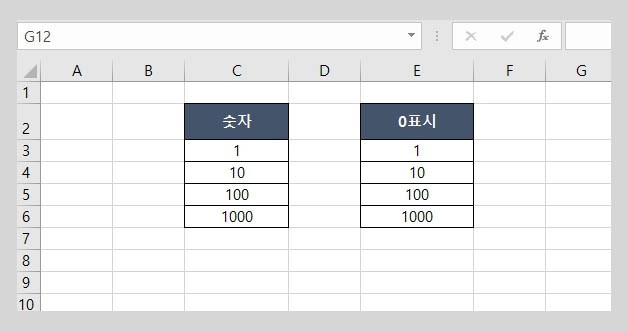
엑셀 작업 중 “0”이 안 보이는 문제, 다들 한 번쯤 겪어보셨죠? SNS에서 “엑셀 0 표시 꿀팁 덕분에 시간 절약!” 같은 후기가 화제다. 2025년 기준, 엑셀 0 보이게 하는 2가지 실전 노하우를 초보자도 쉽게 따라 할 수 있도록 완벽히 정리해드릴게요!
엑셀 0이 안 보이는 이유
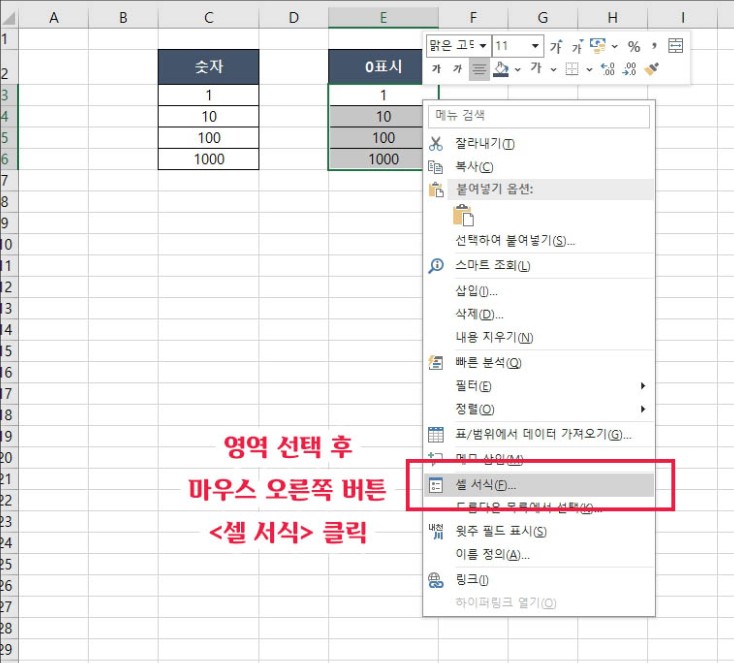
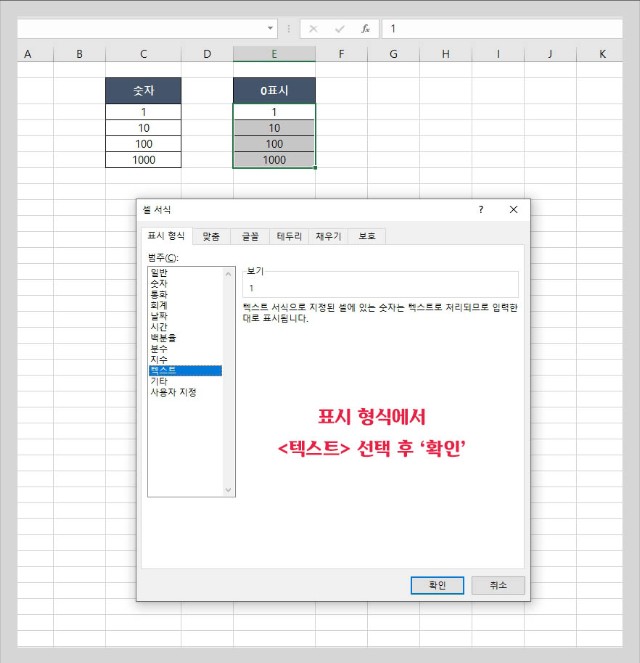
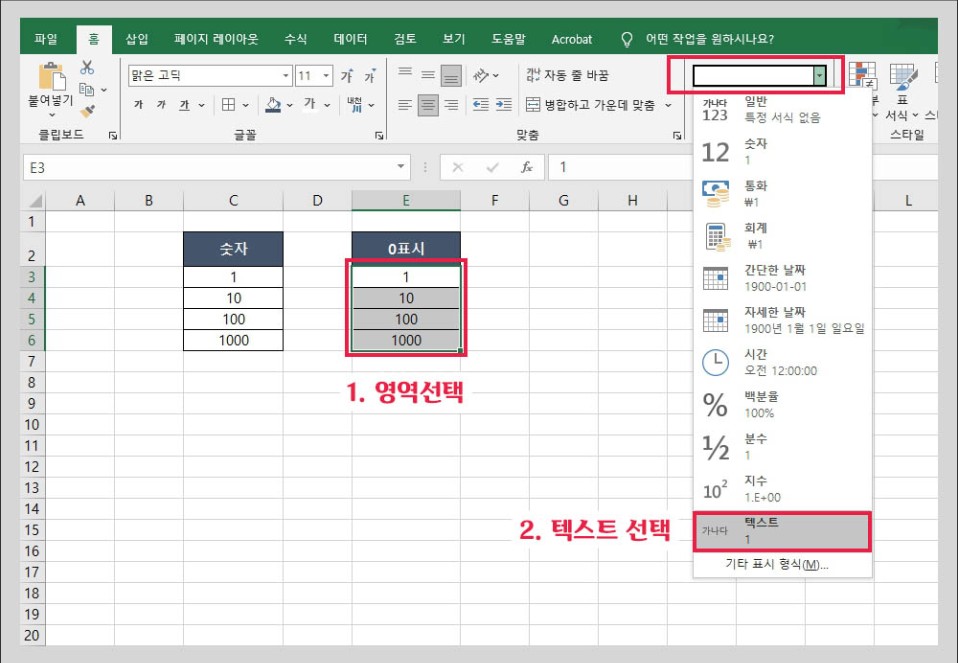
엑셀에서 0이 표시되지 않는 이유는 기본 설정이 숫자 형식을 우선시해 선행 0(예: 010)을 제거하거나, 0 값을 빈칸으로 처리하기 때문이다. 특히 휴대폰 번호(010으로 시작)나 판매량(0개)을 입력할 때 이 문제가 두드러진다. Microsoft 지원(2022)에 따르면, 엑셀은 숫자 계산을 위해 0을 자동 처리하지만, 텍스트로 인식시키면 해결 가능하다.
엑셀 0 보이게 하는 방법
엑셀 0 보이게 하는 2가지 실전 노하우
엑셀에서 0을 보이게 하는 방법은 크게 두 가지로, 간단하면서도 실무에서 바로 적용 가능하다. 참고 링크를 바탕으로 최적화된 방법을 소개한다.
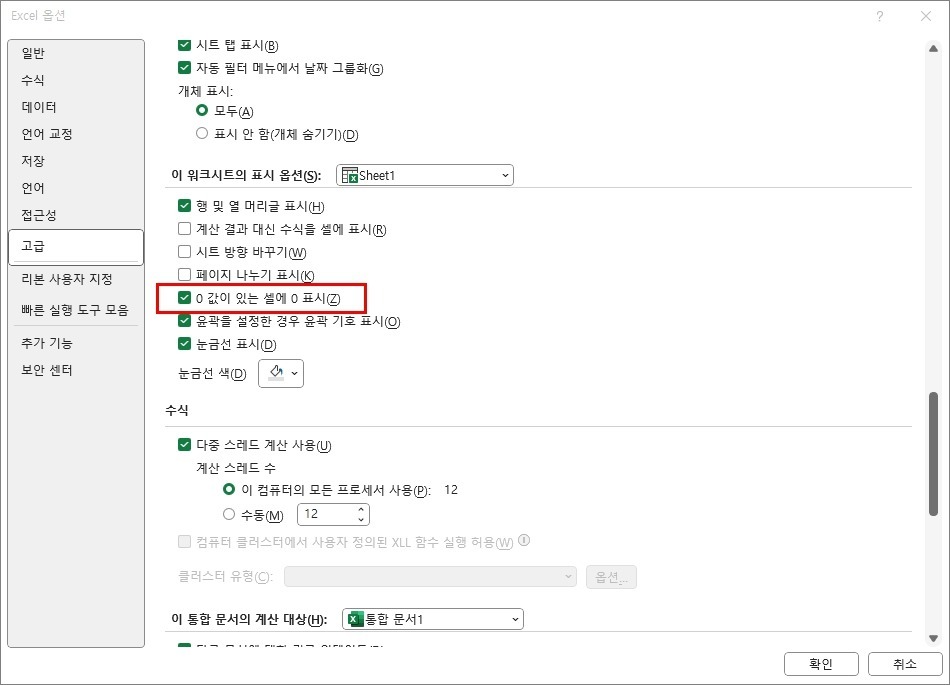
1. 엑셀 옵션 설정 변경
전체 워크시트에서 0 값을 표시하도록 설정하는 방법으로, 수량이나 수치 입력 시 유용하다.