엑셀 작업을 하다 보면 전화번호(010)나 사번, 우편번호처럼 '0'으로 시작하는 숫자를 입력할 때 당혹스러운 상황을 겪게 됩니다. 분명히 '0'을 넣었는데 엔터를 치는 순간 마법처럼 엑셀 0 사라짐 현상이 발생하며 숫자 앞부분이 잘려버리기 때문인데요. 이는 엑셀이 입력값을 '수치'로 인식하여 수학적으로 의미 없는 맨 앞의 0을 자동으로 제거하기 때문입니다. 오늘은 이 성가신 문제를 깔끔하게 해결하고 데이터를 텍스트로 안전하게 유지하는 핵심 방법들을 정리해 드립니다.
※ 엑셀 0 표시 핵심 요약
"데이터의 성격에 따라 가장 적합한 방식을 선택하세요!"
(작은따옴표 활용) + (텍스트 형식 지정) + (사용자 지정 서식)
엑셀 0 사라짐 현상 해결방법 3가지
입력하려는 데이터가 단순히 시각적으로만 보이면 되는지, 아니면 실제 데이터 값이 특정 형식을 유지해야 하는지에 따라 해결책이 달라집니다.
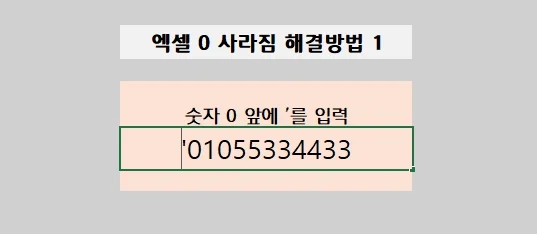
① 가장 빠른 해결책: 작은따옴표(') 접두사 활용
가장 직관적이고 빠른 방법입니다. 숫자 앞에 키보드의 작은따옴표(')를 먼저 입력하고 숫자를 적으면 엑셀은 이를 숫자가 아닌 '텍스트'로 인식하여 앞자리의 0을 그대로 유지합니다.
예시: '01012345678 입력 → 화면에는 01012345678로 표시
장점: 별도의 설정 단계 없이 즉시 적용 가능하여 소량 데이터 입력 시 유리
단점: 데이터가 방대할 경우 일일이 입력하기에는 효율성이 떨어짐
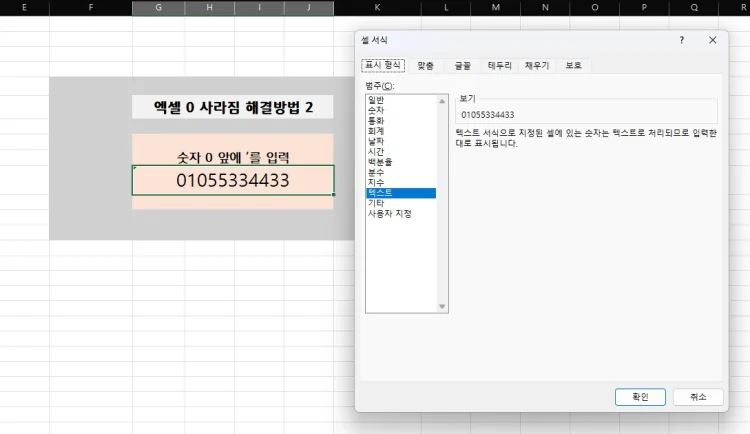
② 대량 데이터 처리: 셀 서식을 '텍스트'로 사전 지정
많은 양의 데이터를 입력하기 전에 미리 범위를 지정해두는 방식입니다. 엑셀 0 사라짐을 방지하기 위해 데이터를 입력한 후에 변경하면 이미 사라진 0이 돌아오지 않으므로 입력 전에 설정하는 것이 핵심입니다.
입력할 셀 범위를 마우스로 드래그하여 선택합니다.
마우스 우클릭 후 [셀 서식](단축키: `Ctrl + 1`) 메뉴로 들어갑니다.
[표시 형식] 탭의 범주에서 '텍스트'를 선택하고 확인을 누릅니다.
이후 숫자를 입력하면 0이 지워지지 않고 입력한 그대로 유지됩니다.
③ 특정 자릿수 고정: 사용자 지정 서식 활용
사번이나 코드처럼 자릿수가 정해져 있는 경우 유용합니다. 실제 값은 숫자 형태를 유지하여 계산이 가능하면서도, 시각적으로는 부족한 자릿수만큼 0을 채워줍니다.
지금까지 엑셀 작업의 효율을 떨어뜨리는 주범인 엑셀 0 사라짐 문제를 해결하고 숫자의 앞자리를 텍스트로 유지하는 다양한 방법들을 살펴보았습니다. 상황에 맞춰 작은따옴표를 쓰거나 셀 서식을 미리 텍스트로 지정하는 등 본인의 업무 흐름에 가장 편한 방식을 선택해 보세요. 사소해 보이지만 이러한 디테일한 설정이 데이터의 무결성을 지키고 불필요한 재작업 시간을 단축해 줄 것입니다. 더욱 스마트한 엑셀 활용으로 업무 능률을 높여보시길 바랍니다!